
mac怎么删除软件_mac删除软件教程
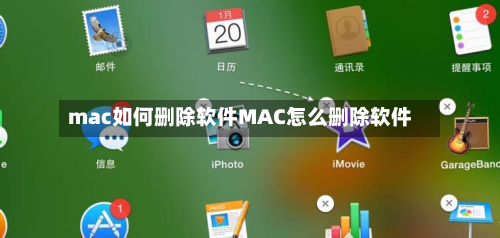
通过启动台删除应用(适用于App Store下载的软件)进入启动台:点击Dock栏中的“启动台”图标,进入应用程序展示界面。触发卸载模式:找到目标应用图标,长按或持续点击图标,直到所有图标开始抖动并显示删除符号(×)。
方法一:通过拖拽操作删除 点击程序坞(Dock)中的访达图标,打开访达窗口。在访达窗口左侧列表中,选择应用程序选项,进入应用程序文件夹。找到需要删除的软件图标,直接拖拽至废纸篓(位于程序坞右侧)。点击访达菜单栏中的清倒废纸篓选项(或右键废纸篓图标选择清倒),确认删除操作。

Mac系统删除软件的方法主要包括以下几种:常规删除方法 直接拖拽至废纸篓:找到想要删除的应用程序图标,将其直接拖拽至屏幕右下角的废纸篓图标中。注意:某些应用程序可能有后台进程或组件,直接拖拽后可能需要注销或重启电脑以确保完全删除。
手动删除应用程序及相关文件 删除应用程序 打开“访达”(Finder),进入“应用程序”文件夹。
在Mac系统上删除软件可通过三种主要方法实现:使用Finder拖入废纸篮、借助第三方卸载工具或手动清理残留文件。 以下是详细操作指南及注意事项:使用Finder删除应用程序(基础方法)操作步骤:打开Finder,进入“应用程序”文件夹(或通过侧边栏直接访问)。
mac上怎么删除软件
1、在Mac上卸载软件可通过以下三种常用方法实现:方法一:通过废纸篓直接删除操作步骤:在“访达”(Finder)的“应用程序”(Applications)文件夹中找到需要卸载的软件。右键点击该软件图标,在弹出的菜单中选择“移到废纸篓”(Move to Trash)。
2、在Mac上删除软件,可以采取以下几种方法:通过“应用程序”文件夹删除 打开“应用程序”文件夹,找到并右键点击要删除的软件图标。选择“移动到废纸篓”选项。打开“废纸篓”,将软件图标拖入其中,或直接点击“清空废纸篓”以完成删除。
3、在 macOS Monterey 1 系统中,删除软件可通过以下步骤完成:方法一:通过拖拽操作删除 点击程序坞(Dock)中的访达图标,打开访达窗口。在访达窗口左侧列表中,选择应用程序选项,进入应用程序文件夹。找到需要删除的软件图标,直接拖拽至废纸篓(位于程序坞右侧)。
4、在Mac上卸载软件可通过废纸篓删除、启动台删除或使用软件自带卸载程序三种方式实现,具体操作如下:方法一:通过废纸篓直接删除 定位软件图标:在“访达”的“应用程序”文件夹中找到需要卸载的软件图标。
5、Mac系统删除软件的方法主要包括以下几种:常规删除方法 直接拖拽至废纸篓:找到想要删除的应用程序图标,将其直接拖拽至屏幕右下角的废纸篓图标中。注意:某些应用程序可能有后台进程或组件,直接拖拽后可能需要注销或重启电脑以确保完全删除。
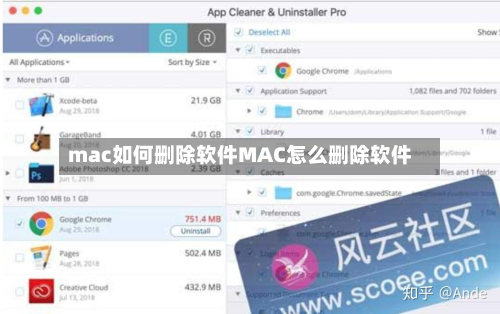
6、右击该软件图标,在弹出的更多功能选项中,点击【移到废纸篓】,即可将软件卸载。注意事项:移到废纸篓的软件仍占用存储空间,需清空废纸篓彻底释放。部分软件可能包含关联文件(如偏好设置、缓存等),若需完全清理,可借助第三方卸载工具(如 AppCleaner)或手动查找删除残留文件。
mac系统怎么删除软件
1、在“活动监视器”的“CPU”或“内存”标签页中,找到与要删除的应用程序相关的进程,选中后点击左上角的“X”按钮结束进程。尝试删除应用程序:结束进程后,再次尝试将应用程序拖拽至废纸篓或使用命令行删除。
2、方法一:通过拖拽操作删除 点击程序坞(Dock)中的访达图标,打开访达窗口。在访达窗口左侧列表中,选择应用程序选项,进入应用程序文件夹。找到需要删除的软件图标,直接拖拽至废纸篓(位于程序坞右侧)。点击访达菜单栏中的清倒废纸篓选项(或右键废纸篓图标选择清倒),确认删除操作。
3、在Mac系统上删除软件可通过三种主要方法实现:使用Finder拖入废纸篮、借助第三方卸载工具或手动清理残留文件。 以下是详细操作指南及注意事项:使用Finder删除应用程序(基础方法)操作步骤:打开Finder,进入“应用程序”文件夹(或通过侧边栏直接访问)。
4、在macOS系统上卸载软件可通过拖放法、使用内置卸载程序或第三方工具实现,具体操作如下:基础方法:拖放法操作步骤打开“访达”(Finder),进入左侧边栏的“应用程序”文件夹。找到目标应用程序,直接拖动至屏幕右下角的“废纸篓”图标。右键点击“废纸篓”,选择“清倒废纸篓”以彻底删除文件。
5、在Mac系统上,通过“应用程序”文件夹删除软件的步骤如下:打开Finder并进入“应用程序”文件夹:首先,启动Finder(通常位于屏幕左上角的菜单栏或Dock栏中),在左侧菜单栏中找到并点击“应用程序”选项。此时,界面会显示所有已安装的应用程序列表。
mac如何删除软件,这招简单彻底不残留
拖至废纸篓:将选中的软件图标直接拖至废纸篓中。
卸载应用程序:将应用程序图标拖动到废纸篓,或者使用Command+Delete快捷键直接将其移动到废纸篓。清空废纸篓:右键点击Dock栏中的废纸篓图标选择“立即清空废纸篓”,或者打开废纸篓后点击右上角的“清空”按钮完成卸载。然而,这种方法虽然简单,但可能无法完全清除所有与应用程序相关的残留文件。
访达(Finder)中的应用程序里,选择要删除的软件并将其拖拽到右下方的废纸篓里,或者右键点击选择“移除到废纸篓”。这种做法相对简单,但不彻底。 启动台(Launchpad)中,选择软件长按鼠标,点击左上方的叉号进行删除。同样,这种方式也属于初步的删除步骤。
打开CleanMyMac,点击左侧菜单中的“卸载”选项。
在MacBook上删除应用程序时,仅仅将其拖入废纸篓并不足以确保彻底删除。
mac怎么卸载软件
在Mac上卸载软件可通过以下三种常用方法实现:方法一:通过废纸篓直接删除操作步骤:在“访达”(Finder)的“应用程序”(Applications)文件夹中找到需要卸载的软件。右键点击该软件图标,在弹出的菜单中选择“移到废纸篓”(Move to Trash)。
方法一:通过启动台卸载(仅限App Store下载的软件)打开「启动台」。
在Mac上卸载软件可通过废纸篓删除、启动台删除或使用软件自带卸载程序三种方式实现,具体操作如下:方法一:通过废纸篓直接删除 定位软件图标:在“访达”的“应用程序”文件夹中找到需要卸载的软件图标。
mac如何删除软件
在Mac上卸载软件可通过以下三种常用方法实现:方法一:通过废纸篓直接删除操作步骤:在“访达”(Finder)的“应用程序”(Applications)文件夹中找到需要卸载的软件。右键点击该软件图标,在弹出的菜单中选择“移到废纸篓”(Move to Trash)。
方法一:通过拖拽操作删除 点击程序坞(Dock)中的访达图标,打开访达窗口。在访达窗口左侧列表中,选择应用程序选项,进入应用程序文件夹。找到需要删除的软件图标,直接拖拽至废纸篓(位于程序坞右侧)。点击访达菜单栏中的清倒废纸篓选项(或右键废纸篓图标选择清倒),确认删除操作。
在Mac上删除软件,可以采取以下几种方法:通过“应用程序”文件夹删除 打开“应用程序”文件夹,找到并右键点击要删除的软件图标。选择“移动到废纸篓”选项。打开“废纸篓”,将软件图标拖入其中,或直接点击“清空废纸篓”以完成删除。
Mac系统删除软件的方法主要包括以下几种:常规删除方法 直接拖拽至废纸篓:找到想要删除的应用程序图标,将其直接拖拽至屏幕右下角的废纸篓图标中。注意:某些应用程序可能有后台进程或组件,直接拖拽后可能需要注销或重启电脑以确保完全删除。
在Mac上删除软件可通过启动台、访达、终端命令或专业工具实现,具体方法如下:通过启动台删除应用(适用于App Store下载的软件)进入启动台:点击Dock栏中的“启动台”图标,进入应用程序展示界面。触发卸载模式:找到目标应用图标,长按或持续点击图标,直到所有图标开始抖动并显示删除符号(×)。