
winpe怎么硬盘重装系统win10?winpe装win10系统
准备工作下载镜像系统:网上搜索并下载合适的win10镜像系统,保存在除系统盘(C盘)外的其他分区。制作硬盘winpe下载工具:网上搜索并下载U盘winpe制作工具,解压后打开软件,切换至【本地模式】页面。 选择安装路径:点击【安装路径】下拉菜单,选择除系统盘外的其他分区(如D盘、E盘等)。
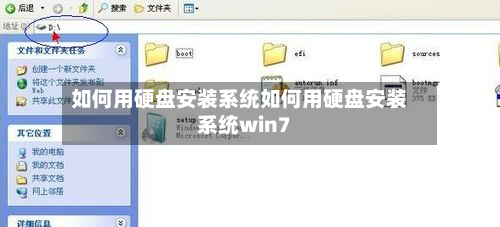
选择【本地模式】页面,设置安装路径为除系统盘外的其他分区,启动方式选择【系统菜单】,然后点击【一键安装本地模式】。安装完成后,重启电脑。进入WinPE系统:重启电脑后,会自动进入Windows启动管理器。使用“↑↓”方向键选择【启动本地模式】,进入U盘WinPE主菜单。
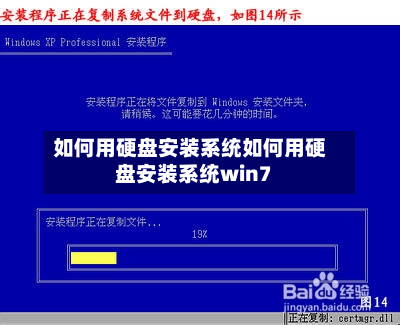
进入winPE系统:重启电脑后,由于U盘被设置为第一启动项,电脑会自动进入winPE系统。安装win10系统:在winPE系统中,打开“我的电脑”,找到U盘内的win10安装包。选中安装包,点击鼠标右键,选择“装载”。装载后会出现SETUP安装程序,直接运行。按照SETUP安装程序的提示,进行win10系统的安装。

移动硬盘安装Win10系统教程
准备工作 为了制作一个可用于安装Win10系统的PE启动盘,你需要准备一个大于等于16G的移动硬盘,并确保其数据已备份到其他位置。接下来,你需要下载并安装微PE软件,这是一个纯净且功能强大的PE系统。制作PE启动盘 格式化移动硬盘 右键点击移动硬盘,选择“格式化”。
安装前准备 准备移动硬盘:移动硬盘容量建议不小于32GB,以确保有足够空间来安装系统及后续软件。比如三星T7 Shield等高速移动硬盘就很适合。 下载镜像文件:从微软官方获取正版的Win10镜像文件,这能保证系统的稳定性和安全性。
开始安装:进入安装界面后,按照提示选择语言、地区等设置,然后选择“自定义:仅安装Windows(高级)”选项,选择移动硬盘上要安装系统的分区,开始安装过程,期间会自动进行系统文件复制、安装引导程序等操作,完成后即可正常使用安装在移动硬盘里的Win10系统。
点击“开始”,等待写入完成。设置电脑从移动硬盘启动 重启电脑,进入BIOS/UEFI设置界面(通常按FDel或Esc键进入)。在“启动选项”中将移动硬盘设置为第一启动项。保存设置并退出,电脑将从移动硬盘启动,进入Windows 10安装界面。安装系统 按照屏幕提示完成语言、区域等设置。
电脑如何给取下来的硬盘装系统
给取下来的硬盘装系统,可按以下步骤操作:准备工作 确保硬盘适配:确认你要安装系统的硬盘接口类型(如SATA、IDE等)与电脑主板的接口相匹配。如果接口不兼容,可能需要转接卡等配件。 准备安装介质:制作一个可引导的系统安装U盘。
方法一:将硬盘接到正常电脑安装操作步骤:首先,把要装系统的硬盘从原电脑中拆下来,然后将其接到一台可以正常开机的电脑上。连接好硬盘后,开启这台正常电脑,点开系统恢复工具,选择“一键恢复系统”选项。接着点击“浏览”,找到之前下载好的系统文件。
制作启动盘:打开软件,点击“制作系统”中的“制作U盘”,选择要安装的系统版本,再点击“开始制作”。
取消硬盘保护并重装系统 拆下硬盘并处理:将联想电脑的硬盘拆下,并挂靠到一台正常的电脑上,设置为从盘。启动分区大师,在软件中找到并右击从盘的硬盘,选择“删除扇形参数”。通过此操作,可以破坏并删除联想硬盘保护的引导文档。完成上述步骤后,对硬盘进行重新分区,为重装系统做准备。
如Del键、F2键等)进入BIOS设置界面。将启动顺序设置为U盘优先,确保电脑能从U盘启动。
开机按键盘上的f12键启动快速启动界面,选择光驱启动。在启动页面选择启动win pe系统。启动该系统后,点击上面的分区工具。如果不需要分区就直接将系统盘格式化即可,如果需要分区,就点击界面上方的硬盘。点击菜单上的删除所有分区。在弹出的界面中点击是。
机械硬盘如何装系统?
将硬盘安装到电脑上之后,开机,在电脑桌面,选中我的电脑点击右键-“管理”进入计算机管理界面。
台式机新装机械硬盘和固态硬盘后,重新安装系统的操作方法如下:首先准备一个4G或以上的U盘。
固态硬盘(SSD)和机械硬盘(HDD)安装系统的方法如下:前期准备 制作启动U盘:首先,你需要一个系统镜像文件(通常为ISO格式),并从中提取出gho文件。然后,使用一个可靠的U盘启动制作工具,将gho文件拷贝到U盘的GHO目录中,并制作好启动U盘。
安装机械硬盘并装系统的步骤如下:准备工作 U盘准备:准备一个4G或以上的U盘,用于制作启动盘。下载工具:在网上下载一个“U盘制作工具”,并按照默认选项进行安装和制作启动盘。制作完成后,无需进行测试,直接退出。
将机械硬盘安装到电脑的主机中,确保所有连接线都插好。设置BIOS启动顺序 重启电脑,进入BIOS设置(开机时按FDel或特定快捷键,具体根据电脑主板品牌而定)。在BIOS中设置U盘为第一启动项。安装系统到机械硬盘 重启电脑,从U盘启动进入PE系统。
sata硬盘如何安装winxp系统?
1、开机时按F2进入BIOS设置,向右移至“Advanced”,从“Legacy OS Boot”向下选择“SATA Mode Selection”,回车键弹出选项窗口,找到SATA Mode Selection,可以看见硬盘正在AHCI模式下工作。退出BIOS后,按F12选择光驱启动。
2、SATA硬盘安装Windows XP系统的步骤如下:设置BIOS:开机时按F2或Delete键进入BIOS设置。在SATA相关选项中,将SATA硬盘的工作模式设置为IDE模式,因为Windows XP默认不支持AHCI模式。准备安装介质:确保有一张Windows XP的安装光盘或者一个包含Windows XP安装文件的USB启动盘。
3、在带有SATA硬盘的电脑上安装Windows XP系统,需要按照以下步骤进行:进入BIOS设置:开机时按F2键进入BIOS设置界面。调整硬盘工作模式:在BIOS设置的“Advanced”菜单下找到“Legacy OS Boot”选项。选择“SATA Mode Selection”并将其设置为AHCI模式。AHCI是与SATA硬盘兼容的接口标准,有助于提高硬盘性能。
4、在SATA硬盘上安装XP系统,需要按照以下步骤进行:设置SATA硬盘为AHCI模式:开机时按F2进入BIOS设置。找到“Advanced”选项,然后从“Legacy OS Boot”向下选择“SATA Mode Selection”。将其设置为AHCI模式。准备启动盘:可以是光盘或USB盘。如使用光盘,需在另一台电脑上将XP系统的ISO文件刻录到光盘。
5、这一步的目的是为了在安装XP系统时,系统能够从启动盘中加载SATA驱动,从而识别SATA硬盘。然后,将启动盘插入电脑,并从启动盘启动电脑。在启动过程中,按F12选择从光驱或USB盘启动。进入XP系统的安装界面后,按照正常的安装步骤进行安装。
6、在安装过程中,当系统无法识别到硬盘时,可以尝试进入PE系统(一种轻量级的操作系统环境,可以在Windows安装过程中使用)。在PE系统中,应该能够成功识别到硬盘。然后,可以使用Ghost等工具将Windows XP系统还原到硬盘上,从而完成安装过程。以上就是在带有SATA硬盘的电脑上安装Windows XP系统的一种可能方法。
ghost系统怎么用硬盘对拷的方法安装系统?
首先我们进入Ghost主页面:依次选择Local(本地)-Disk(磁盘)-To Disk(到磁盘)。选择“源磁盘”(Srouce Drive)下图蓝色部分,也就是选择你需要拷贝的磁盘,点“OK”确定。
用Ghost硬盘对拷实现系统安装的步骤及注意事项如下:步骤:启动Ghost程序:使用Ghost启动软盘启动电脑。输入Ghost命令并按回车键,打开Ghost程序主界面。用鼠标依次指向“local(本机)”→“Disk(磁盘)”菜单命令,然后单击“To Disk(复制到磁盘)”选项。
使用Ghost启动软盘启动电脑,然后输入Ghost命令并按回车键,打开Ghost程序主界面。用鼠标依次指向“local(本机)”→“Disk(磁盘)”菜单命令,然后单击“To Disk(复制到磁盘)”选项。
使用Ghost硬盘对拷实现系统安装的步骤如下:启动Ghost程序:使用Ghost启动软盘启动电脑。输入Ghost命令并按回车键,打开Ghost程序主界面。选择对拷操作:在Ghost程序主界面,用鼠标依次指向“local(本机)”→“Disk(磁盘)”菜单命令。单击“To Disk(复制到磁盘)”选项,准备进行硬盘对拷操作。